Cómo funciona Creci
Esta página cuenta lo que hace cada pantalla, agrupado por lo que estáis intentando hacer y no por el orden del menú. Dentro del panel, el botón «?» os explica en dos líneas la pantalla que tengáis delante en ese momento.
Как устроен Creci
Эта страница рассказывает, что делает каждый экран — по задачам, которые вы решаете, а не по порядку меню. Внутри панели кнопка «?» в двух строках объясняет экран, который у вас открыт прямо сейчас.
1 · Los tres primeros días
1 · Первые три дня
Para empezar a usarlo de verdad hacen falta tres cosas, en este orden:
- Dar de alta a los niños en Niños → + Añadir. Si ya tenéis la lista en un Excel, en Ajustes hay un importador de CSV y os ahorra la tarde.
- Invitar al equipo en Equipo → + Invitar. A cada educadora le llega un correo con su enlace. Podéis asignarle un grupo: entonces solo verá a esos niños.
- Invitar a las familias desde la ficha de cada niño. Reciben un enlace propio a su portal; no tienen que instalar nada ni crearse una cuenta.
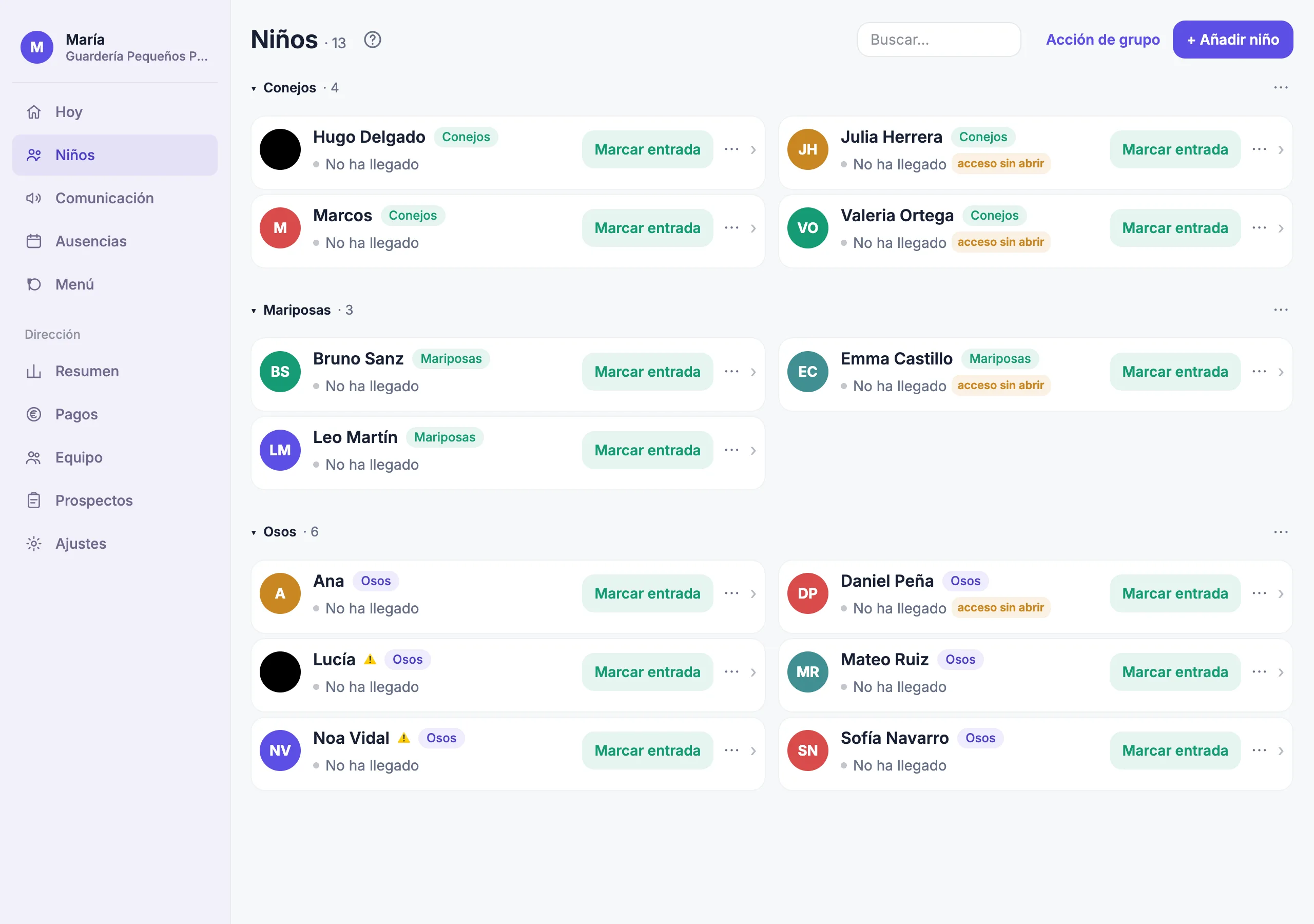
El resto —menú, pagos, autorizaciones— se puede ir llenando sobre la marcha. Nada de eso bloquea el uso diario.
Чтобы начать пользоваться по-настоящему, нужны три вещи — именно в этом порядке:
- Добавить детей в разделе Дети → + Добавить. Если список уже есть в Excel, в Настройках есть импорт из CSV — экономит целый вечер.
- Пригласить сотрудников в разделе Команда → + Пригласить. Каждому воспитателю приходит письмо со своей ссылкой. Можно закрепить за ним группу — тогда он увидит только этих детей.
- Пригласить семьи из карточки каждого ребёнка. Они получают собственную ссылку в свой личный кабинет — ничего устанавливать и регистрироваться не нужно.
Остальное — меню, оплата, разрешения — можно заполнять постепенно. Ничто из этого не мешает работать день за днём.
2 · El día a día
2 · Повседневная работа
Hoy es la pantalla en la que se trabaja: quién ha llegado, quién falta y quién ya se ha ido. Se marca entrada y salida tocando la tarjeta del niño, y el parte del día —comidas, siesta, pañal, ánimo y una nota— lo ve su familia al momento en su portal. Al móvil solo le llega enseguida lo que pide atención (comió poco o nada, ha llorado); el resto, en un único resumen «El día de…» cuando recogen al niño.
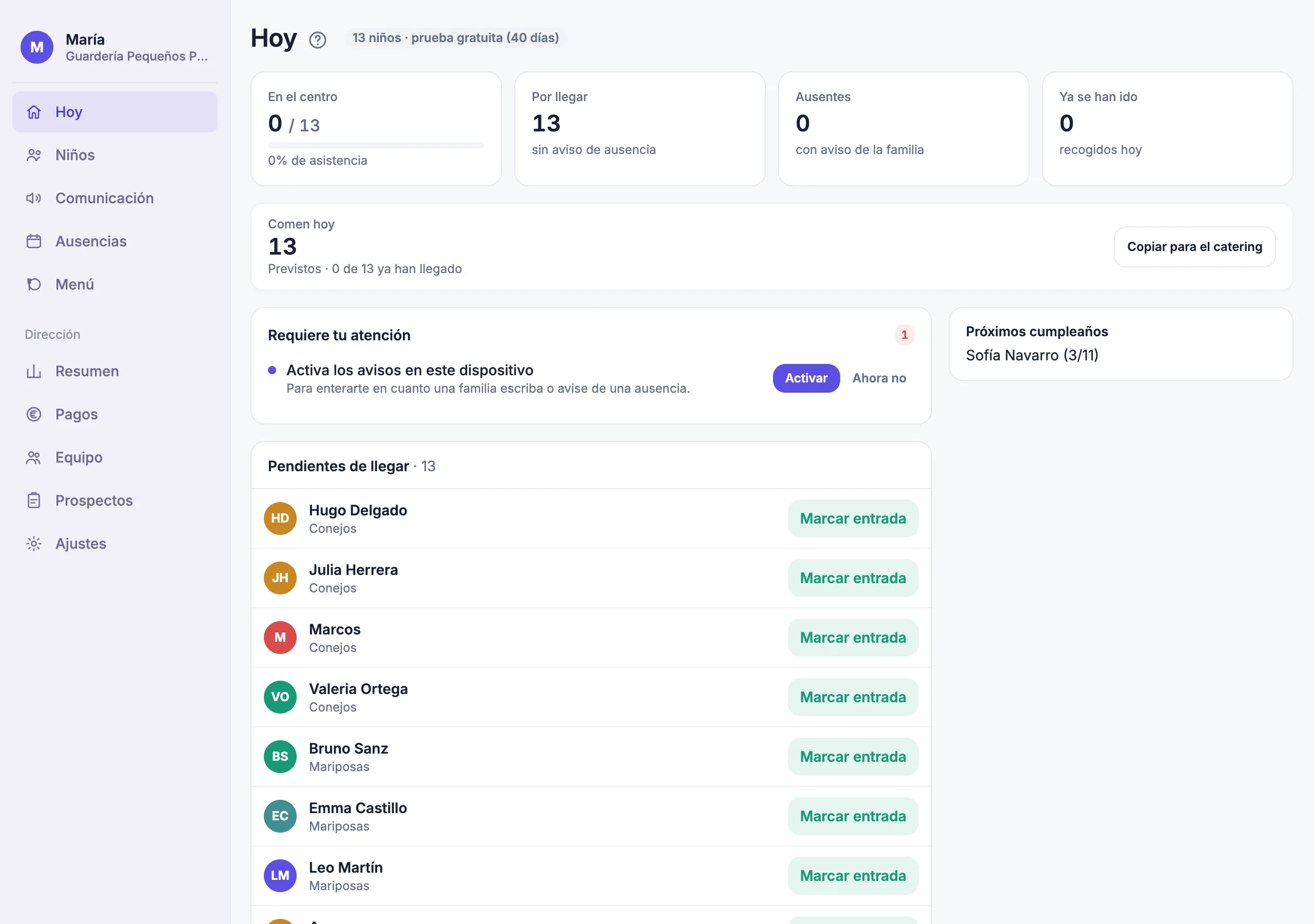
- Requiere tu atención: arriba del todo, lo que alguien espera de vosotros — medicación de hoy sin dar, desde media hora antes de la hora que puso la familia (con «Registrar toma» en la misma fila; antes, en la ficha pone «toca a las 12:30»), mensajes de familias sin leer, ausencias por aprobar, partes que ya deberían estar hechos (la comida pasada la hora de comer, la siesta pasada la de dormir, solo si el centro las usa y el niño está a esa hora) y, para dirección, pagos vencidos, documentos que caducan, familias interesadas a las que llamar y, en diciembre y enero, el modelo 233 hasta que lo presentéis. Cada fila lleva a su sitio; si no hay nada pendiente, no aparece.
- Ratio en tiempo real: si el equipo ficha su entrada, Creci compara niños y educadores con el máximo legal de la Comunitat Valenciana y avisa al director en cuanto un aula se pasa.
- Ausencias: las familias avisan desde su portal. Ese día el niño sale como «Ausente hoy · el motivo» en Hoy (lista Ausentes, «Pendiente» si aún no está aprobada), en Niños y en su ficha, y la ausencia sigue en la pestaña Ausencias hasta su último día. Nadie llama a casa preguntando.
- Entrada desde Hoy: al marcarla, la fila se queda unos segundos en su sitio con «✓ Dentro» y Deshacer, por si era otro niño. Cuando ya han llegado todos, las educadoras tienen ahí mismo la lista En el centro con «Marcar salida».
- Centros sin entrada y salida: si en Ajustes no se registra la asistencia, Hoy muestra a las educadoras el Parte del día de cada niño de su grupo —«Va con retraso», «Sin empezar», «Falta: siesta…» o «✓ Completo», los atrasados arriba— con un botón que abre su parte.
- Recogidas: si hoy viene a buscarlo otra persona, se deja un pase; si hay dudas, se puede pedir confirmación a la familia antes de entregar al niño.
- El parte del día: se guarda solo al tocar —no hay botón Guardar; abajo pone «Guardado · 15:42»— y «Listo» lo cierra. Pipí y Caca con − y +, y la hora del último cambio. Bajo Comida, el plato de hoy de ese niño (su menú, si come otro) y un aviso 🔺 si podría llevar algo de su alergia. Para los menores de dos años, Biberón (hora y ml), y «+ Otra siesta» para la segunda o la tercera. «Pedir a la familia» (pañales, toallitas, ropa de cambio, crema) va aparte: un toque envía el aviso y el botón queda marcado «pedido hoy».
- La ficha del niño: arriba, en todas sus pestañas, lo que hay que saber antes que nada — su alergia, la medicación de hoy (dada o por dar), si no hay permiso de fotos y quién lo recoge hoy. En Hoy, «Así lo ve la familia» enseña el día tal como le llega a su familia. Ficha reúne sus datos, la familia y los contactos, el horario y los permisos de la matrícula.
- Menú de hoy (educadoras): en Hoy, el plato de cada menú con los niños que lo comen y las alergias del grupo comprobadas contra el menú. El menú se sigue gestionando en la pestaña Menú de dirección.
«Сегодня» — рабочий экран: кто пришёл, кого нет и кто уже ушёл. Приход и уход отмечаются касанием карточки ребёнка, и отчёт за день — еда, сон, подгузник, настроение и заметка — семья сразу видит в своём кабинете. Уведомлением на телефон сразу приходит только то, что требует внимания (поел мало или ничего, плакал); остальное — одной сводкой «День ребёнка», когда его забирают.
- «Требует внимания»: в самом верху — то, чего от вас ждут: лекарство на сегодня, которое ещё не дали, — за полчаса до времени, указанного семьёй (с кнопкой «Отметить приём» прямо в строке; раньше в карточке написано «в 12:30»), непрочитанные сообщения семей, отсутствия на подтверждение, отчёты, которые уже пора заполнить (обед — после времени обеда, сон — после тихого часа, только если центр их ведёт и ребёнок в это время в центре), а у руководства ещё просроченные платежи, истекающие документы, кандидаты, которым нужно перезвонить, а в декабре и январе — модель 233, пока вы её не подадите. Каждая строка ведёт туда, где это решается; если ничего не ждёт, блока нет.
- Соотношение в реальном времени: если сотрудники отмечают приход, Creci сравнивает число детей и воспитателей с законодательным максимумом и сообщает директору, как только группа его превышает.
- Отсутствия: семьи предупреждают из личного кабинета. В этот день ребёнок показан как «Сегодня отсутствует · причина» на экране «Сегодня» (список Отсутствуют, с пометкой «Ожидание», если ещё не подтверждено), в списке детей и в его карточке, а во вкладке «Отсутствия» запись остаётся до последнего дня. Никто не звонит домой с вопросами.
- Приход с экрана «Сегодня»: после отметки строка на несколько секунд остаётся на месте с «✓ В садике» и кнопкой Отменить — на случай, если отметили не того ребёнка. Когда все пришли, у воспитателей там же список В центре с «Отметить уход».
- Центры без отметки прихода и ухода: если в настройках посещаемость не ведётся, на «Сегодня» у воспитателей список Отчёт за день по каждому ребёнку группы — «Пора заполнить», «Не начат», «Не хватает: …» или «✓ Заполнен», просроченные сверху — с кнопкой, открывающей отчёт.
- Забор ребёнка: если сегодня его забирает кто-то другой, оставляется пропуск; при сомнениях можно запросить подтверждение у семьи перед тем, как отдать ребёнка.
- Отчёт за день: сохраняется сам при каждом касании — кнопки «Сохранить» нет, внизу написано «Сохранено · 15:42», — а «Готово» закрывает форму. Пипи и какашки — с кнопками − и +, с временем последней смены подгузника. Под «Обедом» — сегодняшнее блюдо этого ребёнка (его меню, если он ест другое) и предупреждение 🔺, если в нём может быть его аллерген. Для детей до двух лет — Бутылочка (время и мл) и «+ Ещё сон» для второго и третьего сна. «Попросить семью» (подгузники, салфетки, сменная одежда, крем) — отдельным блоком: одно касание отправляет просьбу, и кнопка помечается «запрошено сегодня».
- Карточка ребёнка: вверху, на всех вкладках, — то, что нужно знать в первую очередь: аллергия, лекарство на сегодня (дано или нет), нет согласия на фото и кто забирает сегодня. На вкладке «Сегодня» блок «Так видит семья» показывает день ровно так, как он приходит семье. «Анкета» объединяет данные ребёнка, семью и контакты, расписание и разрешения.
- Меню на сегодня (воспитатели): на экране «Сегодня» — блюдо каждого варианта меню с детьми, которые его едят, и аллергии группы, сверенные с меню. Само меню по-прежнему ведёт руководство во вкладке «Меню».
3 · Hablar con las familias
3 · Общение с семьями
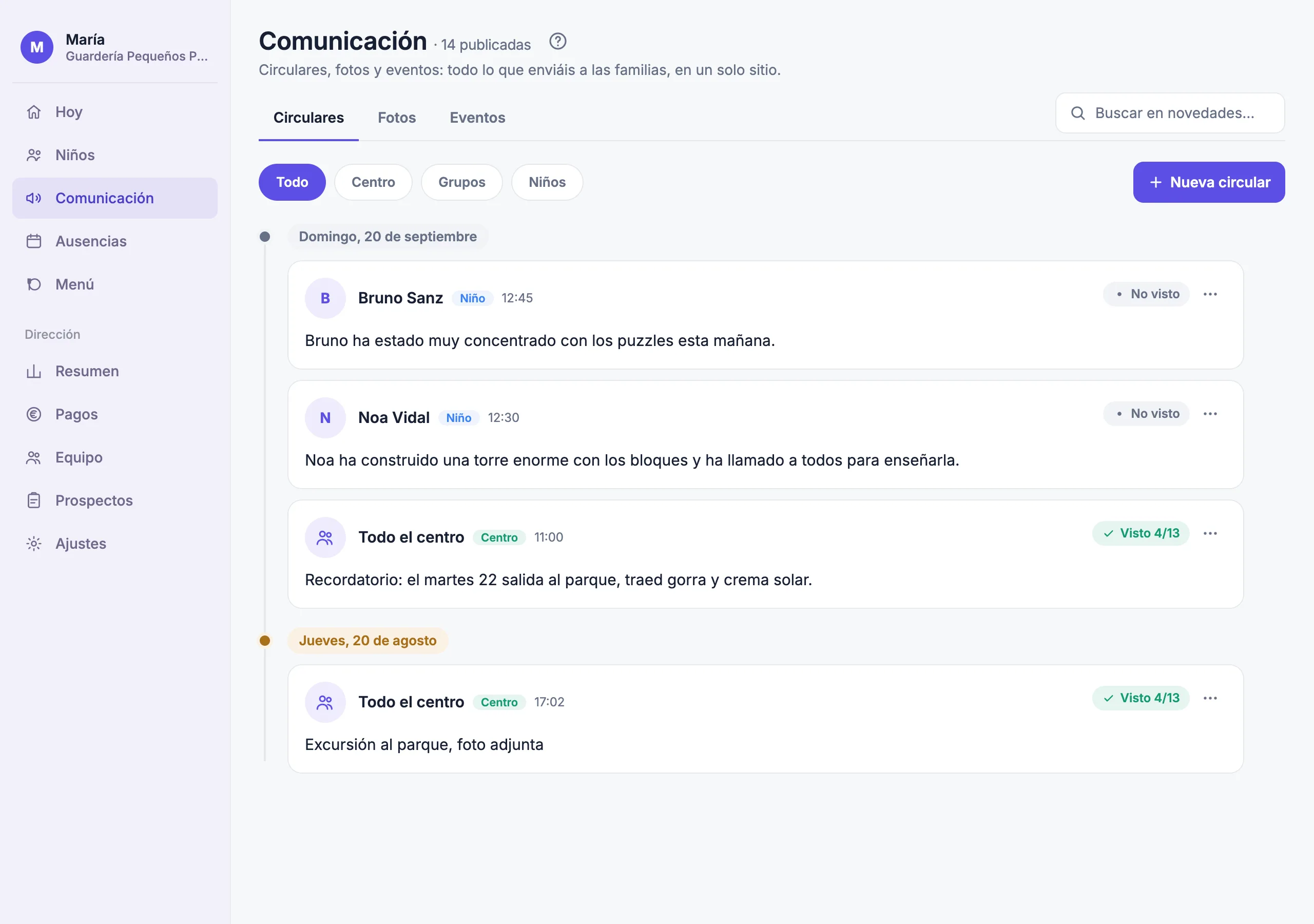
Todo lo que sale del centro hacia las familias vive en Comunicación, dividido en tres cosas que antes se mezclaban en un único muro:
- Circulares — los avisos escritos. Debajo de cada uno veis cuántas familias lo han abierto, así que sabéis a quién hay que insistir.
- Fotos — la galería del centro, de un grupo o de un niño concreto.
- Eventos — fiestas, excursiones y reuniones, con confirmación de asistencia si la pedís.
Para lo que es de un solo niño está la conversación dentro de su ficha: un único hilo por niño, no uno por educadora, para que la familia no tenga que acordarse de a quién escribió. Cuando una familia escribe, lo veis arriba en Hoy y con un número en Niños, hasta que alguien abre la conversación.
Всё, что центр сообщает семьям, находится в разделе «Общение», разделённом на три части, которые раньше смешивались в одной ленте:
- Объявления — письменные сообщения. Под каждым видно, сколько семей его открыли, так что понятно, кому напомнить.
- Фото — галерея центра, группы или конкретного ребёнка.
- Мероприятия — праздники, экскурсии и собрания, с подтверждением участия, если это нужно.
Для вопросов по одному ребёнку есть переписка внутри его карточки: один общий чат на ребёнка, а не отдельный для каждого воспитателя — чтобы семье не нужно было вспоминать, кому она писала. Когда семья пишет, это видно наверху экрана «Сегодня» и по числу на разделе «Дети» — пока кто-нибудь не откроет переписку.
4 · Lo que ve una familia
4 · Что видит семья
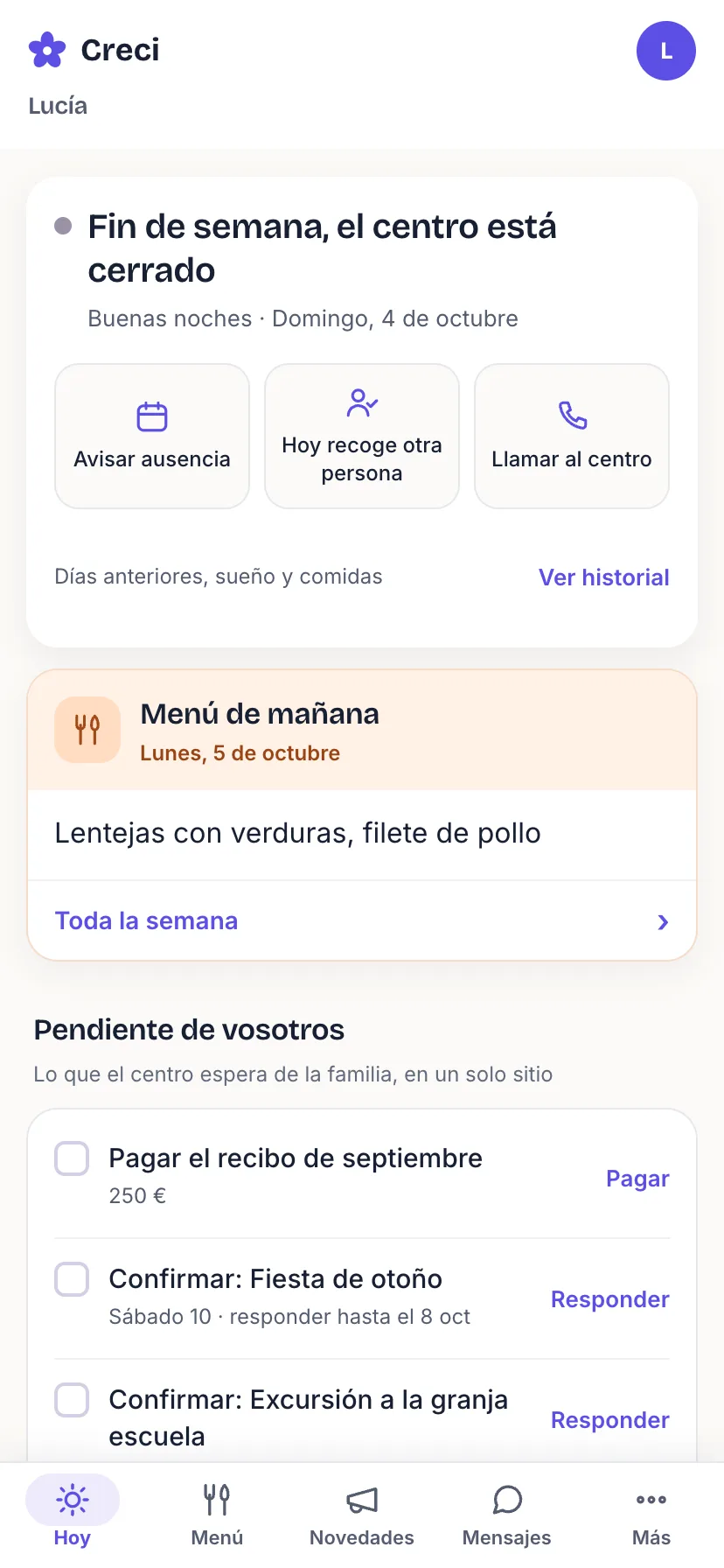
La familia no instala nada: abre su enlace y ve el día de su hijo, con las fotos que el aula haya publicado hoy en la misma tarjeta. Desde ahí avisa de una ausencia, responde a un evento, firma autorizaciones, mira el menú y descarga sus recibos y el certificado anual.
Si alguien pierde el enlace, se le reenvía desde la ficha del niño. Y si sospecháis que ha ido a parar a quien no debía, se renueva: el anterior deja de funcionar al instante.
Семья ничего не устанавливает: открывает свою ссылку и видит день своего ребёнка — вместе с фотографиями, которые группа выложила сегодня, прямо на той же карточке. Оттуда же сообщает об отсутствии, отвечает на мероприятие, подписывает разрешения, смотрит меню и скачивает квитанции и годовую справку.
Если кто-то потерял ссылку, её можно переслать заново из карточки ребёнка. А если есть подозрение, что она попала не в те руки, — обновить: старая перестаёт работать мгновенно.
5 · Cobrar
5 · Оплата
En Pagos está lo que debe cada familia en el mes, su estado y su recibo. Desde ahí se genera el recibo en PDF, se marca lo que ya se ha cobrado y, si cobráis por domiciliación, se prepara el fichero SEPA para el banco. Todo lo que aparece con un importe —la fila, los totales, el recibo, el portal de la familia, el recordatorio, la remesa y el certificado— sale del mismo cálculo, así que nunca dicen cifras distintas.
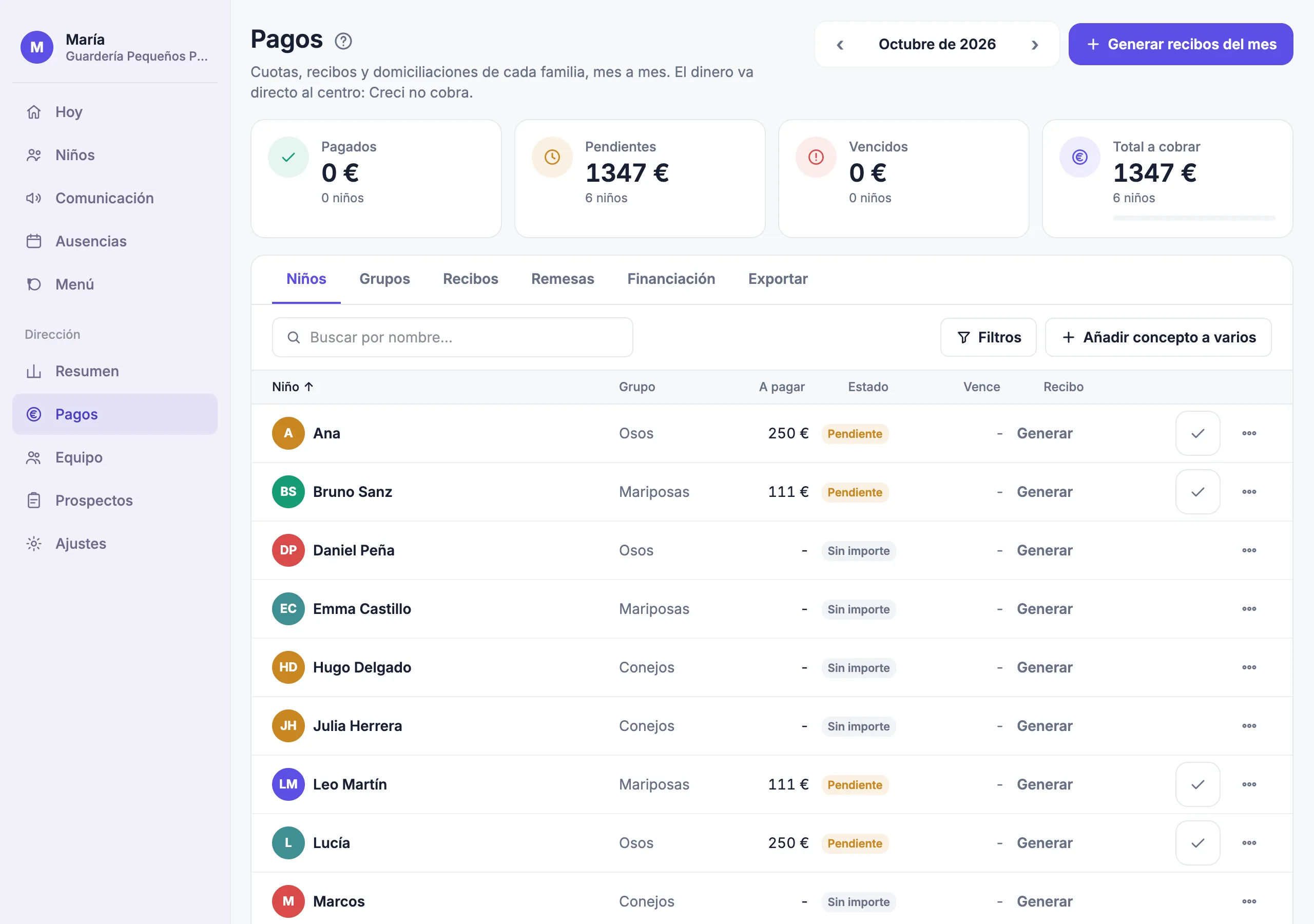
La pantalla del mes
- El mes se cambia con las flechas de arriba. Todo lo de la página, incluida la ficha del niño que abras desde aquí, va con ese mes.
- Cuatro totales: Pagados, Pendientes, Vencidos y Total a cobrar, en euros y en número de niños. Pulsar Pagados, Pendientes o Vencidos filtra la lista por ese estado; volver a pulsarlo quita el filtro.
- Seis vistas: Niños (la lista, con buscador y «Filtros» por estado y grupo); Grupos (cobrado y pendiente por grupo); Recibos (quién tiene el PDF y en qué paso está); Remesas (los ficheros SEPA ya generados, su cobro y sus devoluciones); Financiación (ayudas y empresas que pagan parte, y si ya llegó su dinero); Exportar (CSV del mes y remesa SEPA).
- Cada fila: niño, grupo (se oculta si ya filtráis por un grupo), A pagar, estado, vencimiento y recibo. Si ese mes hay horas fuera de horario, debajo del importe aparece cuánto suman, por ejemplo «incl. 2 h 15 · 22,50 €».
- Estados: Pendiente — aún no cobrado; Vencido — sin cobrar y con la fecha de vencimiento ya pasada (sale también en «Requiere tu atención» de Hoy y en Resumen); Pagado · 3 oct — cobrado, con la fecha en que lo marcasteis; En remesa · 15 oct — va en un fichero SEPA que el banco cobrará ese día (no cuenta como vencido); Devuelto — el banco devolvió el adeudo y el mes vuelve a estar pendiente; Cubierto — una ayuda o una empresa paga el mes entero y la familia no debe nada; Sin importe — ese mes no hay nada que cobrar (sin cuota, horas ni conceptos), así que no cuenta como pendiente ni lleva ✓ hasta que le pongáis un importe desde «⋯».
- Iconos: ✓ marca el mes como pagado (solo aparece mientras está pendiente); el ojo junto al PDF indica que la familia ya ha abierto el recibo; «⋯» guarda lo que se hace de vez en cuando: recordar a la familia, cambiar el importe, ajustar las horas, definir el horario, actualizar el recibo, abrir la cuenta del niño y deshacer un pago.
- Vencimiento: se pone en la ficha del niño (Editar → Vencimiento). Sin fecha, un pago nunca pasa a vencido.
Cómo se calcula «A pagar»
- La cuota del mes. Es la que pongáis en Pagos para ese mes («⋯ → Editar importe»). Si el mes todavía no tiene cuota, se usa la de la ficha del niño; al marcarlo pagado o generar su recibo, esa cuota queda anotada en el mes.
- Más las horas fuera de horario. Cada día se compara la hora real de salida con la de salida del horario contratado y se redondea hacia arriba a cuartos de hora (salir 4 minutos tarde cuenta 15). Las horas del mes se multiplican por el precio por hora de Ajustes → Cobro a las familias. Solo cuentan las salidas tarde, no las entradas antes de hora, y un niño sin horario contratado no acumula horas.
- Ajustes a mano. En la cuenta del niño («Ver días y ajustar») podéis poner otro importe para esas horas o quitar la casilla «Incluir este importe en el recibo»; entonces la fila dice «2 h 15 sin cobrar» y el total baja.
Conceptos: comedor, matrícula, material…
Lo que se cobra además de la cuota y de las horas va como concepto, con su tipo. El tipo importa: la deducción por guardería y el modelo 233 cuentan la «preinscripción, matrícula, asistencia en horario general y ampliado y alimentación» (art. 81.2 de la Ley del IRPF), y nada más.
- Tipos que cuentan: matrícula / preinscripción, comedor / alimentación y horario ampliado (por ejemplo, la matinera). No cuentan: material, actividades y excursiones, y otros. La familia los paga todos igual; la diferencia está solo en el certificado y en el 233.
- Para un niño: en su cuenta, «+ Añadir concepto». Puede ser solo de ese mes (una excursión) o «cada mes a partir de» (el comedor).
- Para varios: en Pagos, junto a «Filtros», «Añadir concepto a varios»: para todos, para un grupo o eligiendo niños. Los que ya tienen el mes pagado se saltan, y Creci dice cuáles.
- Los que se repiten tienen en «⋯»: no cobrarlo este mes, cambiar el importe desde este mes (los meses anteriores se quedan con el precio que tenían) y dejar de cobrarlo desde este mes.
- Un mes pagado no se toca: no se le puede añadir, quitar ni cambiar un concepto. Si hace falta, desmarcad antes el pago.
- En el recibo cada concepto es una línea con su tipo, y los que no son custodia llevan «No es gasto de custodia». Si cambia un concepto después de generarlo, el recibo sale como desactualizado, igual que con la cuota.
- Si la cuota ya incluye el comedor, no pasa nada: el comedor también cuenta. Lo que conviene separar es lo que no cuenta (material, excursiones), para no declararlo de más.
El recibo, paso a paso
- Sin generar → Borrador. «Generar» (en la fila, en «Generar recibos del mes» o en la cuenta del niño) crea el PDF como borrador: solo lo ve el centro, se puede abrir, revisar o borrar. Si el niño no tiene cuota en ningún sitio, Creci pregunta antes.
- Borrador → Enviado. «Enviar» lo publica en el portal de la familia con un aviso; desde la cuenta del niño se puede mandar también por email. «Enviar borradores (n)» envía todos los del mes de una vez. Un recibo enviado ya no se puede borrar.
- Visto. Cuando la familia abre el PDF, aparece el ojo en la fila y «visto» con la fecha en su cuenta.
- Desactualizado. El PDF guarda las cifras del momento en que se generó. Si después cambia la cuota, las horas, su importe o el estado de pago, el recibo se marca y se ve qué cambió («Cuota: 275 € → 300 €»). «Actualizar» lo rehace con el mismo número; si ya estaba enviado, Creci pide confirmación y vuelve a ser borrador hasta que lo enviéis otra vez. Marcar un mes como pagado también lo desactualiza, porque el PDF pasa de «Total a pagar» a «Total pagado».
La cuenta de cada niño
Al pulsar el nombre de un niño se abre su ficha en la pestaña Cuenta, con tres bloques:
- Horario, horas y domiciliación: el horario contratado (o «Definir horario» si falta), las horas fuera de horario del mes con sus días y el ajuste, y los datos de domiciliación para la remesa.
- Recibo del mes: en qué paso está y un único botón con lo que le falta (Generar, Enviar a la familia o Actualizar). Lo demás —borrar el borrador, reenviar por email— está en «⋯».
- Historial: una línea por mes anterior con importe, estado y PDF. Desde «⋯» se puede marcar un mes antiguo como pagado o pendiente, enviar o borrar su borrador, reenviarlo por email o abrir ese mes en Pagos. Si quedan meses anteriores con importe sin pagar, arriba aparece un aviso con cuántos y cuánto suman.
Cuando otro paga parte: ayudas públicas y cheque guardería
Si una parte de la cuota la paga otro —una beca de la comunidad autónoma o un bono del ayuntamiento que llega al centro, o el cheque guardería de la empresa de un padre—, se apunta una vez y Creci pide a la familia solo el resto.
- Dónde: en la cuenta del niño, «+ Otro paga parte (ayuda, empresa…)»: quién paga, de qué tipo y cuánto al mes, desde el mes que tengáis abierto. En «⋯» de esa línea: cambiar el importe desde este mes o dejar de financiar (los meses anteriores no cambian). No se puede cambiar un mes que la familia ya pagó, ni uno que el financiador ya pagó.
- Para varios a la vez: en Pagos → Financiación, «Asignar a varios niños»: el mismo financiador e importe para todos, para un grupo o eligiendo niños, desde el mes en pantalla. Los que ya tienen ese mes pagado o ya tenían ese financiador se saltan, y Creci dice cuáles.
- Tres tipos: Ayuda pública pagada al centro; Empresa (cheque guardería); Otro. El tipo decide cómo cuenta en el modelo 233 (abajo), así que elegidlo bien.
- Qué ve cada uno: el recibo muestra el total del mes, lo que abona cada uno y «A pagar por la familia». La fila de Pagos, el recordatorio, el portal de la familia y la remesa SEPA usan solo la parte de la familia. Un financiador nunca paga más que el mes: si su importe es mayor, se queda en lo que falta.
- Cuando llega su dinero: en Pagos → Financiación, cada financiador con sus niños del mes; marcad los que han llegado, con la fecha en que llegó el dinero, y «Marcar recibido». Esa fecha es la que cuenta en el certificado y en el modelo 233 (una ayuda de diciembre que llega en marzo cuenta en el año de marzo).
Remesa SEPA (domiciliación)
- Una vez, el centro: en Ajustes → Cobro a las familias, el IBAN del centro y el identificador de acreedor SEPA (os lo da el banco al contratar la domiciliación de recibos; no es el NIF).
- Por cada niño: en su Cuenta → Domiciliación, el IBAN y el titular de la cuenta que paga, la referencia del mandato y la fecha en que la familia lo firmó. Si en la remesa un niño sale con «Falta: …», pulsarlo os lleva directamente a ese formulario.
- Qué entra: los niños del mes con estado pendiente, importe mayor que cero y la domiciliación completa, que no vayan ya en otra remesa. Cada adeudo es exactamente el «A pagar» del mes —la parte de la familia, sin lo que pagan ayudas o empresas—, horas fuera de horario incluidas, y el concepto es el número de recibo (si lo hay), el nombre del niño y el mes.
- Primer cobro y siguientes: el primer adeudo de cada mandato va como FRST y los siguientes como RCUR; Creci lo lleva solo. Si una familia ya se cobraba por domiciliación antes de usar Creci, marcad «Ya se ha cobrado antes por domiciliación».
- Fecha de cobro: no puede ser anterior a hoy; por defecto se propone dentro de una semana, que encaja con el preaviso de la mayoría de bancos.
- Después del fichero, en Pagos → Remesas: cada remesa queda guardada y se puede volver a descargar el mismo XML. Sus meses salen como «En remesa» y no entran en otra. Cuando veáis el dinero en el banco, «Marcar cobrada» con la fecha en que llegó: los adeudos no devueltos quedan pagados en esa fecha, por domiciliación.
- Devoluciones: si el banco devuelve un recibo, abrid «Ver los recibos» de esa remesa, «Devolución», con la fecha y el motivo que dice el aviso del banco (fondos insuficientes, devolución pedida por el titular…). Ese mes vuelve a estar pendiente —una devolución no cancela la deuda— y podrá ir en la siguiente remesa. «Deshacer» corrige una devolución apuntada por error.
- Plazo de devolución: con mandato firmado, la familia puede pedir a su banco que le devuelva un adeudo durante 8 semanas desde la fecha de cobro, sin dar motivo; cada remesa muestra hasta qué día. Sin mandato válido, el plazo es de 13 meses (Real Decreto-ley 19/2018, de servicios de pago).
- Anular: una remesa que no llegasteis a enviar al banco, o que el banco rechazó entera, se puede anular mientras no tenga cobros ni devoluciones; sus meses vuelven a estar disponibles. Revisad el primer envío con vuestro banco antes de confiar en el proceso.
- Forma de pago: en la cuenta del niño, un mes pagado muestra «Forma de pago» (domiciliación, transferencia, efectivo, tarjeta, Bizum u otro). La remesa la pone sola; el resto es opcional.
Certificado anual y modelo 233
Las familias con hijos menores de tres años pueden aplicar el incremento de la deducción por maternidad (hasta 1.000 € al año) por los gastos de guardería, y el centro autorizado presenta en enero el modelo 233 con lo que cada familia pagó. Creci prepara ambas cosas con el mismo criterio.
- Qué cuenta: los gastos de custodia que define la norma — «preinscripción, matrícula, asistencia en horario general y ampliado y alimentación» (Orden HAC/1400/2018 y art. 81 de la Ley del IRPF). Por eso se suma la cuota, las horas fuera de horario cobradas (son horario ampliado) y los conceptos de matrícula, comedor y horario ampliado; el material, las actividades y «otros» no.
- Por fecha de pago, no por mes: se suma lo que se pagó entre el 1 de enero y el 31 de diciembre, aunque la mensualidad fuera de otro año (la de diciembre pagada en enero cuenta en el año siguiente). Solo cuentan meses marcados como pagados y con importe.
- Importe de cada mes: la cuota de ese mes (o la de su recibo, si el mes no la tiene) más sus horas fuera de horario: el importe ajustado a mano si lo pusisteis, si no el que figura en el recibo de ese mes y, si no hay recibo, el calculado a partir de las salidas. Las horas que quitasteis del recibo no suman. Más los conceptos de ese mes de los tipos que cuentan.
- Lo que pagan otros: la parte de una ayuda o de una empresa cuenta en el año en que llegó al centro (la fecha de «Marcar recibido»), y la de la familia, en el año en que pagó. Se entiende que lo que pagan otros cubre primero la custodia (cuota, matrícula, comedor, horario ampliado).
- Certificado: un PDF por niño y año, con cada mes, su fecha de pago y el total. Si alguien más pagó parte, cada línea dice quién la abonó (la familia o el financiador, con su tipo) y se indica cuánto pagó la familia. Lo descarga el centro desde el niño en el modelo 233 y la familia desde su portal, por año de pago.
Presentar el modelo 233 vosotros mismos
En Resumen → Modelo 233 Creci prepara el fichero oficial que se sube en la sede de la Agencia Tributaria (formato de la plantilla de la AEAT para el ejercicio 2025 y siguientes) y comprueba cada dato antes de dejarlo descargar. En diciembre y enero aparece también en «Requiere tu atención», hasta que lo marquéis como presentado.
- 1. Vuestro centro. Qué autorización tiene: de la administración educativa (con su número y quién la expidió) u otra autorización de apertura y funcionamiento como guardería. Solo presentan el 233 los centros autorizados; si no tenéis ninguna, marcadlo y Creci deja de recordároslo. Aquí va también el NIF del centro, que se comprueba con su dígito de control.
- 2. Cada niño. Salen los menores de tres años inscritos durante el año; el que cumple tres, hasta agosto, y los que ya los cumplieron antes del año no entran. Abrid cada uno: nombre y apellidos tal como en el DNI (se sugieren los de la ficha), fecha de nacimiento completa, NIF del niño si tiene, la madre o la persona con la custodia exclusiva y, si lo hay, el otro progenitor, con su NIF o NIE. Se eligen entre los contactos del niño; si alguien no estaba, se crea sin permiso para recoger.
- Meses completos. Se calculan con la fecha de alta y de baja: un mes cuenta si el niño estuvo inscrito del primer al último día, aunque no sea lectivo. Si un mes no lo contrataron (por ejemplo agosto), desmarcadlo; «Volver a los calculados» deshace el cambio.
- Importes. «Gastos anuales pagados» sale de Pagos, con el criterio de arriba (cuota, horas y los conceptos que cuentan), y no se toca aquí. «Importe subvencionado» solo lleva las ayudas públicas que se pagan directamente al centro por ese niño; lo que paga la empresa de los padres (cheque guardería) va dentro de los gastos y nunca en esta casilla. Creci lo rellena solo con los financiadores de tipo «ayuda pública» recibidos en el año; si escribís otra cifra, manda la vuestra, y dejarlo vacío vuelve al cálculo.
- 3. Presentar. Con todo en «Listo», «Descargar fichero para la AEAT» da modelo233-AAAA.csv. En la sede (modelo 233 → Presentación), con el certificado electrónico del centro o Cl@ve: rellenad declarante y contacto, elegid el fichero en «Examinar / Seleccionar archivo», «Presentar» y «Firmar y enviar». Apuntad en Creci el código seguro de verificación del justificante.
- Plazo: el mes de enero, por lo pagado el año anterior; si el 31 cae en fin de semana, hasta el siguiente día hábil. Presentarlo fuera de plazo se sanciona con 20 € por cada persona declarada, con un mínimo de 300 € (art. 198 de la Ley General Tributaria; la mitad si lo presentáis tarde pero antes de que Hacienda lo pida).
- Si hay que corregir: cada niño lleva siempre el mismo identificador, así que se descarga el fichero otra vez y se sube en «Consulta y modificación → Modificación masiva».
- Lo que Creci no hace: no presenta por vosotros ni decide si el centro está autorizado. Si durante el año cambió quién tiene la custodia del niño, la AEAT pide un registro por persona: ese caso hay que dividirlo a mano en la sede.
Creci no cobra en vuestro nombre ni toca el dinero: prepara los documentos y los ficheros, el cobro lo hace vuestro banco y la presentación del modelo 233 la hacéis vosotros en la sede de la Agencia Tributaria. Fuentes: Orden HAC/1400/2018 (modificada por la Orden HAC/682/2025) y preguntas frecuentes del modelo 233 de la AEAT.
В разделе «Оплата» — сколько каждая семья должна за месяц, статус и квитанция. Отсюда формируется PDF-квитанция, отмечается то, что уже оплачено, и, если вы работаете через прямое дебетование, готовится SEPA-файл для банка. Всё, где есть сумма, — строка, итоги, квитанция, портал семьи, напоминание, SEPA-файл и годовая справка — берёт её из одного расчёта, поэтому цифры нигде не расходятся.
Экран месяца
- Месяц переключается стрелками сверху. Всё на странице, включая карточку ребёнка, открытую отсюда, показывает этот месяц.
- Четыре итога: «Оплачено», «Ожидают оплаты», «Просрочено» и «Всего к сбору» — в евро и в количестве детей. Нажатие на первые три фильтрует список по этому статусу, повторное — снимает фильтр.
- Шесть видов: «Дети» (список с поиском и «Фильтрами» по статусу и группе); «Группы» (собрано и осталось по каждой группе); «Квитанции» (у кого есть PDF и на каком он шаге); «Ремесы» (уже сформированные SEPA-файлы, их списание и возвраты); «Финансирование» (субсидии и работодатели, которые платят часть, и пришли ли их деньги); «Экспорт» (CSV за месяц и SEPA-файл).
- Строка: ребёнок, группа (скрывается, если уже стоит фильтр по группе), «К оплате», статус, срок и квитанция. Если в этом месяце есть часы сверх графика, под суммой видно, сколько они составляют, например «в т.ч. 2 ч 15 · 22,50 €».
- Статусы: «Ожидает» — ещё не оплачено; «Просрочено» — не оплачено, а срок уже прошёл (это же видно в блоке «Требует внимания» на «Сегодня» и в «Сводке»); «Оплачено · 3 окт.» — оплачено, с датой, когда вы это отметили; «В ремесе · 15 окт.» — включено в SEPA-файл, банк спишет в этот день (просроченным не считается); «Возврат» — банк вернул списание, месяц снова ожидает оплаты; «Покрыто» — субсидия или работодатель оплачивают весь месяц, семья ничего не должна; «Без суммы» — в этом месяце нечего оплачивать (нет платы, часов и статей), поэтому он не считается ожидающим и без ✓, пока вы не укажете сумму через «⋯».
- Значки: ✓ отмечает месяц оплаченным (есть только пока месяц не оплачен); глаз рядом с PDF — семья уже открыла квитанцию; в «⋯» всё, что нужно время от времени: напомнить семье, изменить сумму, скорректировать часы, указать график, обновить квитанцию, открыть счёт ребёнка, отменить оплату.
- Срок оплаты задаётся в карточке ребёнка («Изменить» → «Срок оплаты»). Без срока платёж никогда не станет просроченным.
Как считается «К оплате»
- Взнос за месяц. Тот, что указан в «Оплате» за этот месяц («⋯ → Изменить сумму»). Если у месяца ещё нет взноса, берётся взнос из карточки ребёнка; когда вы отмечаете месяц оплаченным или формируете квитанцию, этот взнос записывается в месяц.
- Плюс часы сверх графика. Каждый день реальное время ухода сравнивается с концом графика по договору и округляется вверх до четверти часа (опоздание на 4 минуты считается как 15). Часы за месяц умножаются на тариф из «Настроек → Оплата от семей». Считается только поздний уход, не ранний приход; у ребёнка без графика часы не набегают.
- Ручная корректировка. В счёте ребёнка («Дни и корректировка») можно задать другую сумму за эти часы или снять галочку «Включить эту сумму в квитанцию за месяц» — тогда в строке будет «2 ч 15 не включено», и итог уменьшится.
Статьи: питание, зачисление, материалы…
Всё, что берётся помимо взноса и часов, добавляется как статья со своим типом. Тип важен: вычет за детский сад и модель 233 учитывают «предварительную запись, зачисление, посещение в обычное и продлённое время и питание» (ст. 81.2 закона об IRPF) — и больше ничего.
- Учитываются: зачисление / предзапись, питание и продлённое время (например, утренняя группа). Не учитываются: материалы, занятия и экскурсии, другое. Семья платит за всё одинаково — разница только в справке и в модели 233.
- Одному ребёнку: в его счёте — «+ Добавить статью». Только на этот месяц (экскурсия) или «каждый месяц начиная с» (питание).
- Нескольким: в «Оплате», рядом с «Фильтрами», — «Добавить статью нескольким»: всем, группе или выбранным детям. У кого месяц уже оплачен, тех Creci пропустит и назовёт.
- Повторяющиеся статьи в «⋯»: не брать в этом месяце, изменить сумму с этого месяца (прошлые месяцы остаются по старой цене) и перестать брать с этого месяца.
- Оплаченный месяц не меняется: в него нельзя добавить статью, убрать её или изменить. Если нужно — сначала снимите отметку об оплате.
- В квитанции каждая статья — отдельная строка с типом, а не относящиеся к присмотру помечены «No es gasto de custodia». Если статья меняется после формирования, квитанция помечается устаревшей — как и при изменении взноса.
- Если питание уже входит во взнос — ничего страшного: питание тоже учитывается. Отделять стоит то, что не учитывается (материалы, экскурсии), чтобы не задекларировать лишнего.
Квитанция по шагам
- Не сформирована → Черновик. «Сформировать» (в строке, кнопкой «Сформировать квитанции за месяц» или в счёте ребёнка) создаёт PDF как черновик: его видит только центр, его можно открыть, проверить или удалить. Если взноса нет нигде, Creci сначала спросит.
- Черновик → Отправлена. «Отправить» публикует квитанцию в портале семьи и присылает уведомление; из счёта ребёнка её можно отправить ещё и по email. «Отправить черновики (n)» отправляет все черновики месяца разом. Отправленную квитанцию удалить нельзя.
- Открыта. Когда семья открывает PDF, в строке появляется глаз, а в счёте ребёнка — «открыта» с датой.
- Устарела. PDF хранит цифры на момент формирования. Если потом меняется взнос, часы, их сумма или статус оплаты, квитанция помечается, и видно, что изменилось («Взнос: 275 € → 300 €»). «Обновить» пересобирает её с тем же номером; если она уже была отправлена, Creci спросит подтверждение, и она снова станет черновиком до повторной отправки. Отметка «оплачено» тоже делает квитанцию устаревшей: в PDF «Total a pagar» меняется на «Total pagado».
Счёт ребёнка
По нажатию на имя ребёнка открывается его карточка на вкладке «Счёт» — три блока:
- График, часы и дебетование: график по договору (или «Указать график», если его нет), часы сверх графика за месяц с днями и корректировкой и данные прямого дебетования для SEPA-файла.
- Квитанция за месяц: на каком она шаге и одна кнопка с тем, что ей нужно (Сформировать, Отправить семье или Обновить). Остальное — удалить черновик, отправить по email ещё раз — в «⋯».
- История: по строке на каждый прошлый месяц — сумма, статус, PDF. Через «⋯» можно отметить старый месяц оплаченным или неоплаченным, отправить или удалить его черновик, переслать по email или открыть этот месяц в «Оплате». Если остались неоплаченные прошлые месяцы с суммой, сверху появляется плашка: сколько их и на какую сумму.
Когда часть платит кто-то другой: субсидии и cheque guardería
Если часть взноса платит кто-то другой — стипендия автономного сообщества или бонус мэрии, которые приходят центру, или cheque guardería от работодателя одного из родителей, — это указывается один раз, и Creci просит у семьи только остаток.
- Где: в «Счёте» ребёнка — «+ Часть платит кто-то ещё»: кто платит, какого типа и сколько в месяц, начиная с открытого месяца. В «⋯» этой строки — изменить сумму с этого месяца или прекратить финансирование (прошлые месяцы не меняются). Нельзя изменить месяц, который уже оплатила семья или уже оплатил плательщик.
- Сразу нескольким: в «Оплата → Финансирование» — «Назначить нескольким детям»: один плательщик и одна сумма для всех, для группы или для выбранных детей, начиная с месяца на экране. Те, у кого этот месяц уже оплачен или этот плательщик уже есть, пропускаются — Creci их назовёт.
- Три типа: «Госсубсидия, выплачиваемая центру»; «Работодатель (cheque guardería)»; «Другое». От типа зависит учёт в модели 233 (ниже), поэтому выбирайте внимательно.
- Кто что видит: в квитанции — итог за месяц, сколько платит каждый и «К оплате семьёй». Строка в «Оплате», напоминание, портал семьи и SEPA-файл используют только долю семьи. Плательщик никогда не платит больше месяца: если его сумма больше, она уменьшается до остатка.
- Когда приходят его деньги: в «Оплата → Финансирование» — каждый плательщик со своими детьми за месяц; отметьте тех, за кого деньги пришли, укажите дату поступления и нажмите «Отметить полученным». Именно эта дата идёт в справку и в модель 233 (субсидия за декабрь, пришедшая в марте, учитывается в году марта).
SEPA-файл (прямое дебетование)
- Один раз для центра: в «Настройках → Оплата от семей» — IBAN центра и идентификатор кредитора SEPA (его выдаёт банк при подключении дебетования квитанций; это не NIF).
- Для каждого ребёнка: в его «Счёте → Прямое дебетование» — IBAN и владелец счёта, с которого платят, номер мандата и дата, когда семья его подписала. Если в SEPA-списке у ребёнка написано «Не хватает: …», нажатие ведёт прямо в эту форму.
- Что попадает в файл: дети месяца со статусом «Ожидает», суммой больше нуля и заполненным дебетованием, которые ещё не включены в другую ремесу. Каждое списание — ровно «К оплате» за месяц (доля семьи, без того, что платят субсидии и работодатели), включая часы сверх графика; назначение платежа — номер квитанции (если есть), имя ребёнка и месяц.
- Первое и последующие списания: первое списание по мандату идёт как FRST, следующие — как RCUR; Creci ведёт это сам. Если семья уже платила дебетованием до Creci, поставьте галочку «Уже списывали по этому мандату».
- Дата списания не может быть раньше сегодняшней; по умолчанию предлагается через неделю — это укладывается в срок предуведомления большинства банков.
- После файла, в «Оплата → Ремесы»: каждая ремеса сохраняется, тот же XML можно скачать снова. Её месяцы показываются как «В ремесе» и в другую не попадут. Когда деньги пришли на счёт, нажмите «Отметить списанной» и укажите дату: невозвращённые списания станут оплаченными этой датой, способ — прямой дебет.
- Возвраты: если банк вернул квитанцию, откройте «Показать списания» этой ремесы, «Возврат», укажите дату и причину из уведомления банка (недостаточно средств, возврат по запросу владельца счёта…). Месяц снова ожидает оплаты — возврат не отменяет долг — и может попасть в следующую ремесу. «Отменить» исправляет ошибочно внесённый возврат.
- Срок возврата: при подписанном мандате семья может попросить свой банк вернуть списание в течение 8 недель с даты списания без объяснения причин; у каждой ремесы видно, до какого дня. Без действующего мандата срок — 13 месяцев (Real Decreto-ley 19/2018 о платёжных услугах).
- Аннулировать: ремесу, которую вы так и не отправили в банк или которую банк отклонил целиком, можно аннулировать, пока в ней нет списаний и возвратов; её месяцы снова доступны. Первый файл проверьте вместе с банком, прежде чем полагаться на процесс.
- Способ оплаты: в «Счёте» ребёнка у оплаченного месяца есть «Способ оплаты» (прямой дебет, перевод, наличные, карта, Bizum, другое). Ремеса ставит его сама, остальное — по желанию.
Годовая справка и модель 233
Семьи с детьми до трёх лет могут увеличить вычет по материнству (до 1 000 € в год) на расходы на детский сад, а авторизованный центр в январе подаёт модель 233 с тем, сколько заплатила каждая семья. Creci готовит и то, и другое по одному правилу.
- Что учитывается: расходы на присмотр так, как их определяет норма, — «предварительная запись, зачисление, посещение в обычное и продлённое время и питание» (Orden HAC/1400/2018 и ст. 81 закона об IRPF). Поэтому суммируются взнос, выставленные часы сверх графика (это продлённое время) и статьи зачисления, питания и продлённого времени; материалы, занятия и «другое» — нет.
- По дате оплаты, а не по месяцу: суммируется то, что оплачено с 1 января по 31 декабря, даже если месяц относится к другому году (декабрь, оплаченный в январе, идёт в следующий год). Учитываются только месяцы, отмеченные оплаченными и с суммой.
- Сумма каждого месяца: взнос этого месяца (или из его квитанции, если у месяца взноса нет) плюс часы сверх графика: сумма, исправленная вручную, если вы её задавали, иначе — сумма из квитанции этого месяца, а если квитанции нет — рассчитанная по уходам. Часы, исключённые из квитанции, не входят. Плюс статьи этого месяца тех типов, которые учитываются.
- То, что платят другие: доля субсидии или работодателя учитывается в году, когда она пришла центру (дата «Отметить полученным»), доля семьи — в году, когда семья заплатила. Считается, что то, что платят другие, в первую очередь покрывает присмотр (взнос, зачисление, питание, продлённое время).
- Справка: PDF на каждого ребёнка и год — каждый месяц, дата оплаты и итог. Если часть платил кто-то другой, в каждой строке видно, кто заплатил (семья или плательщик с его типом), и указано, сколько заплатила семья. Центр скачивает её из карточки ребёнка в модели 233, семья — в своём портале, по году оплаты.
Подать модель 233 самим
В «Сводке → Модель 233» Creci готовит официальный файл для загрузки в электронном офисе Agencia Tributaria (формат шаблона AEAT для 2025 года и дальше) и проверяет каждое поле, прежде чем дать его скачать. В декабре и январе пункт появляется и в «Требует внимания» — пока вы не отметите, что подали.
- 1. Ваш центр. Какое у него разрешение: от органа образования (с номером и тем, кто выдал) или другое разрешение на открытие и работу как детского сада. Модель 233 подают только авторизованные центры; если разрешения нет, отметьте это — Creci перестанет напоминать. Здесь же NIF центра, он проверяется по контрольному знаку.
- 2. Каждый ребёнок. В список попадают дети до трёх лет, зачисленные в течение года; тот, кому исполняется три, — до августа, а кому три исполнилось раньше этого года — не входят. Откройте каждого: имя и фамилии как в DNI (предлагаются из карточки), полная дата рождения, NIF ребёнка, если есть, мать или лицо с единоличной опекой и, если есть, второй родитель — с NIF или NIE. Выбираются из контактов ребёнка; если человека не было, он создаётся без права забирать ребёнка.
- Полные месяцы. Считаются по датам зачисления и выбытия: месяц идёт в зачёт, если ребёнок был зачислен с первого по последний день, даже если занятий не было. Если месяц не был в договоре (например, август), снимите отметку; «Вернуть рассчитанные» отменяет правку.
- Суммы. «Gastos anuales pagados» берётся из «Оплаты» по правилу выше (взнос, часы и учитываемые статьи) и здесь не меняется. «Субсидированная сумма» — только государственные субсидии, которые платятся напрямую центру за этого ребёнка; то, что платит работодатель родителей (cheque guardería), входит в расходы и в это поле не идёт никогда. Creci заполняет его сам по плательщикам типа «госсубсидия», полученным за год; если вписать свою сумму, действует она, а пустое поле возвращает расчёт.
- 3. Подача. Когда всё «Готово», «Скачать файл для AEAT» даёт modelo233-ГГГГ.csv. В электронном офисе (модель 233 → Presentación), с электронным сертификатом центра или Cl@ve: заполните декларанта и контакт, выберите файл в «Examinar / Seleccionar archivo», нажмите «Presentar» и «Firmar y enviar». Запишите в Creci код проверки из подтверждения.
- Срок: январь — за то, что оплачено в прошлом году; если 31-е выпадает на выходной, до следующего рабочего дня. За подачу после срока штраф — 20 € за каждого задекларированного, минимум 300 € (ст. 198 Общего налогового закона; вдвое меньше, если подать с опозданием, но до запроса Налоговой).
- Если нужно исправить: у каждого ребёнка всегда один и тот же идентификатор, поэтому файл скачивается заново и загружается в «Consulta y modificación → Modificación masiva».
- Чего Creci не делает: не подаёт за вас и не решает, авторизован ли центр. Если в течение года сменилось, у кого опека над ребёнком, AEAT требует отдельную запись на каждого — такой случай нужно разделить вручную в электронном офисе.
Creci не списывает деньги от вашего имени и не касается средств: он готовит документы и файлы, списание выполняет ваш банк, а модель 233 вы подаёте сами в электронном офисе Agencia Tributaria. Источники: Orden HAC/1400/2018 (в редакции Orden HAC/682/2025) и ответы на частые вопросы AEAT по модели 233.
6 · Papeles y la inspección
6 · Документы и проверки
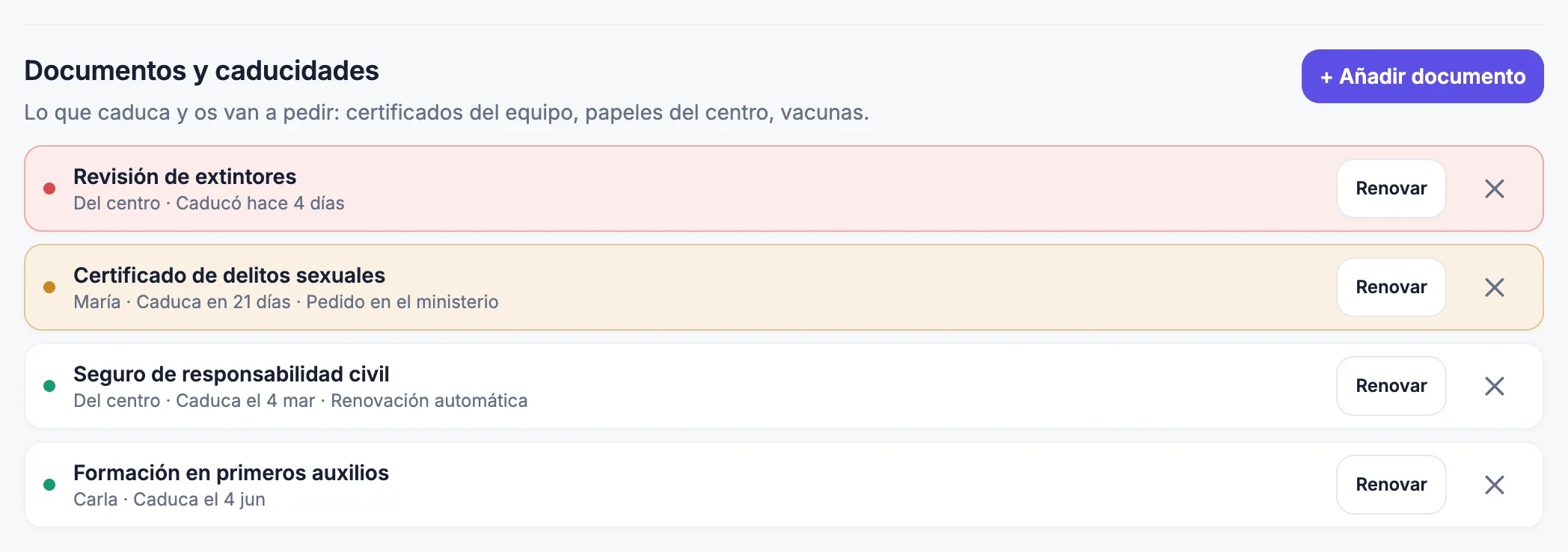
Lo que una inspección pregunta no suele faltar: se ha caducado. En Equipo → Documentos y caducidades se apunta la fecha de cada papel —certificado de delitos sexuales, primeros auxilios, manipulador de alimentos, seguros del centro, revisiones, vacunas de un niño— y Creci avisa 60, 30 y 7 días antes, y otra vez el día que vence.
- Autorizaciones: imagen, salidas, administración de medicamentos… La familia acepta o rechaza desde su portal y queda su respuesta con fecha, que es lo que de verdad os piden enseñar. Una familia puede retirar un consentimiento cuando quiera —la ley lo exige—, así que al cambiarlo se os avisa y queda el cambio guardado: quién lo cambió, de qué a qué y qué día.
- Medicación: autorización y registro de cada toma, con quién la dio y a qué hora.
- Incidentes: qué pasó, en qué parte del cuerpo, qué se hizo y si se avisó a la familia.
То, что обычно спрашивают при проверке, — это просроченный документ. В разделе «Команда → Документы и сроки» указывается дата каждого документа — справка об отсутствии судимости, первая помощь, работа с пищевыми продуктами, страховки центра, техосмотры, прививки ребёнка — и Creci предупреждает за 60, 30 и 7 дней, а также в день истечения срока.
- Разрешения: на фото, на выходы, на приём лекарств... Семья принимает или отклоняет их из своего кабинета, и ответ сохраняется с датой — именно это обычно и просят предъявить при проверке. Отозвать согласие семья вправе в любой момент — этого требует закон, — поэтому при изменении вам приходит уведомление, а сама смена сохраняется: кто, с какого ответа на какой и когда.
- Медикаменты: разрешение и учёт каждого приёма — кто дал и в какое время.
- Происшествия: что случилось, какая часть тела задета, что было сделано и уведомили ли семью.
7 · Llenar las plazas
7 · Набор детей
Cada familia interesada es una tarjeta en Prospectos, que se arrastra de columna según avanza. Las solicitudes que llegan por vuestra página pública o por el formulario de vuestra web entran aquí solas, y avisan al momento.
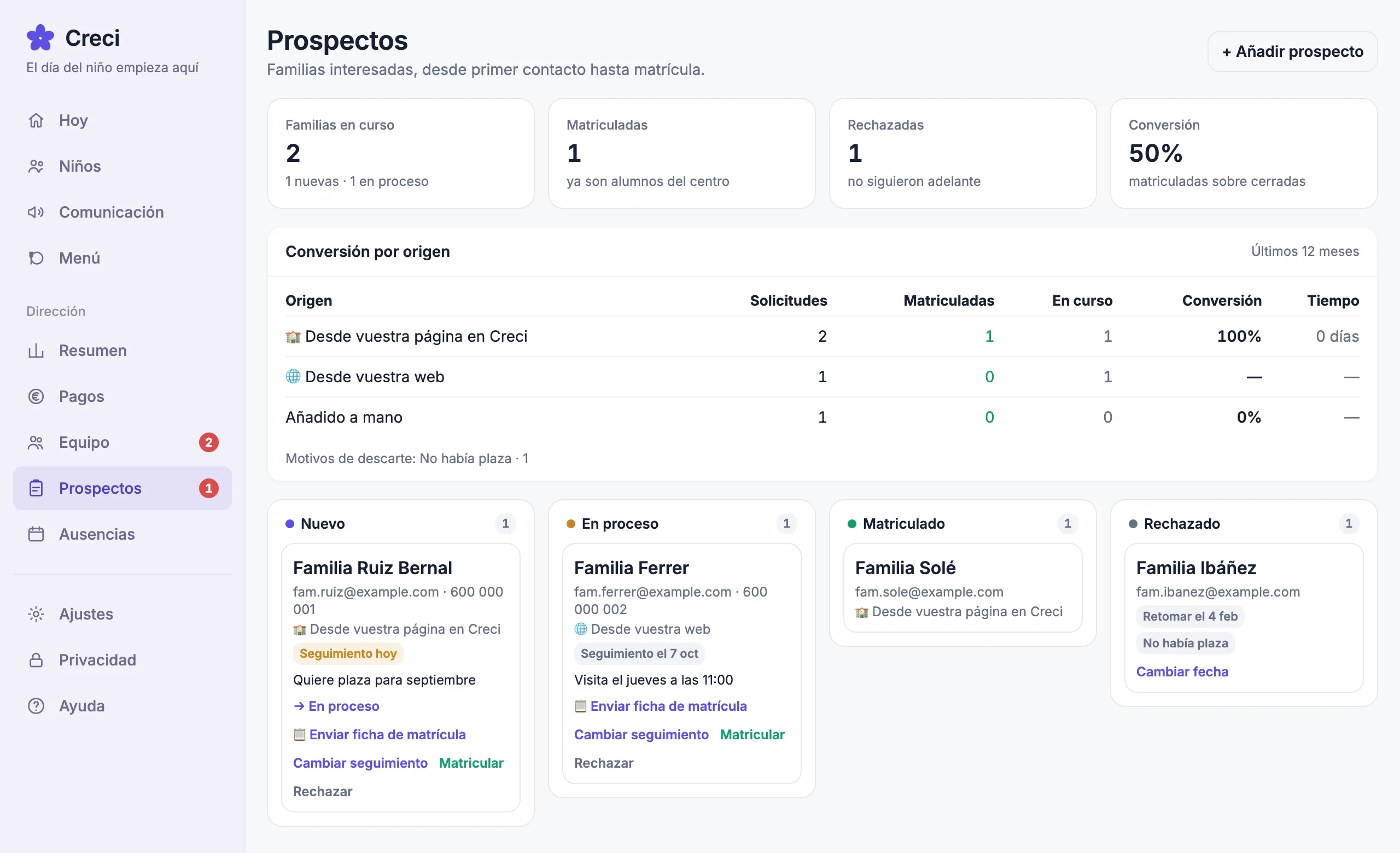
- Próximo paso: ponedle fecha («la llamo el lunes») y Creci os avisa ese día. Una familia sin próximo paso se enfría sola.
- Al descartar se apunta el motivo, y si el bebé todavía es pequeño, una fecha para retomarla — propuesta a partir del mes de nacimiento que dejó la familia.
- Ficha de matrícula: le mandáis un enlace y la familia rellena los datos del niño; al matricularlo, el alta viene ya escrita.
- Página pública: en Ajustes podéis publicar una página del centro con fotos, horario y un formulario de solicitud, para centros que no tienen web.
Каждая заинтересованная семья — это карточка в разделе «Кандидаты», которую перетаскивают между колонками по мере продвижения. Заявки с вашей публичной страницы или формы на сайте попадают сюда автоматически, с мгновенным уведомлением.
- Следующий шаг: назначьте дату («позвонить в понедельник»), и Creci напомнит в этот день. Семья без назначенного следующего шага сама «остывает».
- При отказе указывается причина, и если ребёнок ещё совсем маленький — дата, когда вернуться к заявке (предлагается исходя из месяца рождения, указанного семьёй).
- Анкета для зачисления: вы отправляете ссылку, семья заполняет данные ребёнка сама; при зачислении карточка ребёнка уже готова.
- Публичная страница: в Настройках можно опубликовать страницу центра с фотографиями, режимом работы и формой заявки — для центров без собственного сайта.
8 · El resumen de dirección
8 · Сводка для руководства
Resumen es la pantalla de dirección: ocupación por grupo, ratio, ingresos del mes y cómo va la matrícula. Lo que requiere vuestra atención —pagos vencidos, ausencias por aprobar, documentos que caducan y familias esperando respuesta— está arriba del todo en Hoy, la pantalla que abrís cada mañana, junto a los mensajes de las familias: una sola lista en vez de cuatro pantallas.
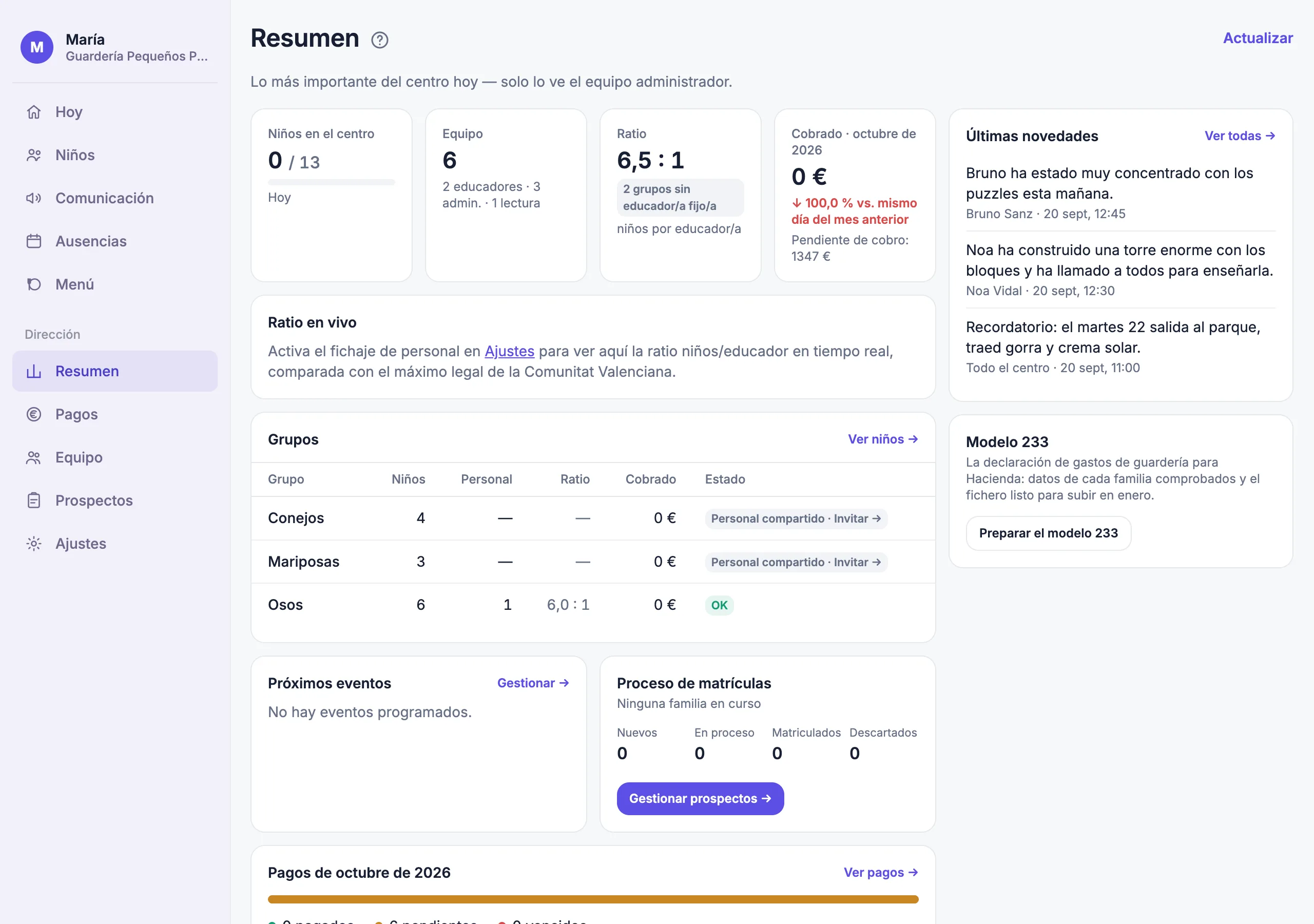
En la columna de la derecha está Modelo 233: el fichero de gastos de guardería que el centro autorizado presenta en enero a la Agencia Tributaria. Creci comprueba los datos de cada familia, dice qué falta y no deja descargar el fichero hasta que está completo; cómo se rellena y se presenta está en Cobrar → Presentar el modelo 233.
Solo la ven los administradores, igual que Pagos y Prospectos. Una educadora ve su grupo y el día a día, nada más.
«Сводка» — это экран для руководства: заполняемость по группам, соотношение, доход за месяц и ход набора. То, что требует внимания, — просроченные платежи, отсутствия на подтверждение, истекающие документы и семьи, ждущие ответа, — находится в самом верху экрана «Сегодня», который вы открываете каждое утро, рядом с сообщениями семей: один список вместо четырёх экранов.
В правой колонке — «Модель 233»: файл расходов на детский сад, который авторизованный центр подаёт в Налоговую в январе. Creci проверяет данные каждой семьи, показывает, чего не хватает, и не даёт скачать файл, пока он не заполнен; как заполнить и подать — в разделе «Оплата» → «Подать модель 233 самим».
Видят только администраторы — как и разделы «Оплата» и «Кандидаты». Воспитатель видит свою группу и повседневную работу, не больше.
Dudas que nos hacen a menudo
Частые вопросы
- «He publicado fotos y no las encuentro.»
- Están en Comunicación → Fotos. Esa pestaña reúne circulares, fotos y eventos: antes todo caía en un mismo muro y costaba encontrar lo de cada tipo.
- «¿Dónde se crean los eventos?»
- En Comunicación → Eventos. Estaban dentro de Ajustes y era el sitio equivocado; el calendario de Ajustes sigue enseñándolos junto a los días de cierre.
- «¿Cómo cobro el comedor, la matrícula o una excursión?»
- Como concepto: en la Cuenta del niño («+ Añadir concepto») o, para varios, en Pagos con «Añadir concepto a varios». Elegid bien el tipo: matrícula, comedor y horario ampliado cuentan para la deducción por guardería; material y excursiones no.
- «¿Necesito una gestoría para el modelo 233?»
- No hace falta: Creci prepara el fichero oficial y lo comprueba, y se sube en la sede de la Agencia Tributaria con el certificado del centro o Cl@ve. Lo que Creci no decide por vosotros es si el centro está autorizado; eso lo indicáis en Resumen → Modelo 233.
- «¿Puede una educadora ver los pagos?»
- No. Pagos, Prospectos, Resumen y los documentos del equipo son solo para administradores. La educadora ve su grupo, el parte del día, la comunicación con sus familias, el menú de hoy y los eventos (sin poder crearlos ni borrarlos).
- «Una familia dice que su enlace no funciona.»
- Reenviádselo desde la ficha del niño. Si el enlace se renovó por seguridad, el antiguo deja de valer y hay que buscar el correo más reciente de Creci.
- «¿Por qué la familia ya no recibe un aviso por cada pañal?»
- Porque eran ocho o diez al día y casi todos repetían lo anterior. Ahora el móvil de la familia avisa enseguida solo de lo que pide atención —una comida o el agua en «Poco» o «Nada», o que ha llorado o estaba enfadado— y del resto recibe un único resumen «El día de…» al recoger al niño. En su portal lo ven todo, al momento, como siempre.
- «No me llegan las notificaciones al móvil.»
- Mientras no estén activadas en ese dispositivo, Hoy os lo ofrece arriba («Activa los avisos en este dispositivo»); en cualquier pantalla también están en vuestro círculo con la inicial (arriba a la derecha en el móvil, arriba del menú lateral en la tablet) → Notificaciones, y ahí mismo se desactivan. Van por dispositivo: activarlas en la tablet del aula no las activa en vuestro móvil.
- «¿De quién son los datos de los niños?»
- Del centro: vosotros sois el responsable del tratamiento y Creci el encargado, que solo los procesa por vuestra instrucción. Está explicado en la política de privacidad.
- «Я опубликовал(а) фото и не могу их найти.»
- Они в Общение → Фото. Эта вкладка объединяет объявления, фото и мероприятия: раньше всё попадало в одну общую ленту, и найти нужное было сложно.
- «Где создаются мероприятия?»
- В Общение → Мероприятия. Раньше они были внутри «Настроек», и это было не то место; календарь в «Настройках» по-прежнему показывает их вместе с днями закрытия.
- «Как брать за питание, зачисление или экскурсию?»
- Как статью: в «Счёте» ребёнка («+ Добавить статью») или сразу нескольким — в «Оплате» кнопкой «Добавить статью нескольким». Правильно выберите тип: зачисление, питание и продлённое время учитываются в вычете за детский сад, материалы и экскурсии — нет.
- «Нужен ли бухгалтер для модели 233?»
- Не обязательно: Creci готовит и проверяет официальный файл, а загружается он в электронном офисе Agencia Tributaria с сертификатом центра или Cl@ve. Чего Creci за вас не решает — авторизован ли центр; это указывается в «Сводке → Модель 233».
- «Может ли воспитатель видеть оплаты?»
- Нет. Разделы «Оплата», «Кандидаты», «Сводка» и документы команды доступны только администраторам. Воспитатель видит свою группу, отчёт за день, переписку со своими семьями, меню на сегодня и мероприятия (без права создавать и удалять их).
- «Семья говорит, что их ссылка не работает.»
- Перешлите её заново из карточки ребёнка. Если ссылка была обновлена из соображений безопасности, старая перестаёт действовать, и нужно найти самое свежее письмо от Creci.
- «Почему семье больше не приходит уведомление о каждом подгузнике?»
- Потому что их было восемь–десять в день, и почти все повторяли предыдущие. Теперь телефон семьи сразу сообщает только о том, что требует внимания, — еда или вода «Мало» или «Ничего», ребёнок плакал или сердился, — а всё остальное приходит одной сводкой «День ребёнка», когда его забирают. В своём кабинете семья видит всё сразу, как и раньше.
- «Уведомления не приходят на телефон.»
- Пока на этом устройстве они не включены, экран «Сегодня» предлагает это наверху («Включите уведомления на этом устройстве»); на любом экране они есть и в кружке с вашей буквой (справа вверху на телефоне, вверху бокового меню на планшете) → «Уведомления», там же их можно выключить. Включаются отдельно на каждом устройстве: включение на планшете в группе не включает их на вашем телефоне.
- «Кому принадлежат данные детей?»
- Центру: вы являетесь ответственным за обработку данных, а Creci — исполнителем, который обрабатывает их только по вашему поручению. Подробнее — в политике конфиденциальности.
¿Sigue sin estar claro?
Остались вопросы?
Escribidnos desde Ajustes → Sugerencias contando qué estabais intentando hacer. Lo leemos todo, y las dudas que se repiten acaban en esta página o en el botón «?» de la pantalla donde hacía falta.
Напишите нам из Настройки → Предложения, рассказав, что вы пытались сделать. Мы читаем всё, и повторяющиеся вопросы попадают на эту страницу или в кнопку «?» того экрана, где они возникли.